跨网络远程开发环境搭建指南
跨网络远程开发环境搭建指南
Geo.Wqlin跨网络远程开发环境搭建指南:MacOS 连接 Windows 工作站
本指南详细说明如何使用 VS Code Remote-SSH 结合 Tailscale 内网穿透工具,实现从 MacOS 客户端远程控制 Windows 工作站进行 Python 开发。
第一阶段:构建虚拟局域网 (Tailscale)
Tailscale 用于将处于不同物理网络(如家庭网络与单位内网)的设备组建成一个虚拟局域网,解决公网 IP 缺失与防火墙阻断问题。
1. Windows 工作站端设置
- 访问 Tailscale 下载页面。
- 下载并安装 Windows 客户端。
- 启动应用并使用 Google、Microsoft 或 GitHub 账号登录。
- 在任务栏右下角找到 Tailscale 图标,右键点击,记录显示的 IP 地址(格式通常为
100.x.y.z)。这是后续连接使用的 HostName。
2. MacOS 客户端设置
- 通过 Mac App Store 或官网下载安装 Tailscale。
- 启动并登录与 Windows 端 完全一致 的账号。
- 确保状态显示为 Connect。
3. 连通性测试
在 MacOS 终端执行以下命令验证网络是否打通:
1 | ping 100.x.y.z |
第二阶段:部署 SSH 服务 (Windows 端)
采用 GitHub 发布的最新版 Win32-OpenSSH 进行安装,此方式比 Windows 自带的可选功能更稳定且版本更新。
1. 下载与安装
- 访问 GitHub 发布页:PowerShell/Win32-OpenSSH Releases。
- 下载最新的 .msi 安装包(例如 OpenSSH-Win64-v10.0.0.0.msi)。
- 双击运行安装包,按照提示完成安装。
2. 配置并启动服务
管理员身份打开 PowerShell (不是命令提示符),依次执行以下命令:
1 | # 1. 启动 SSHD 服务 |
3. 获取登录用户名
在 PowerShell 中执行以下命令,获取准确的用户名:
1 | whoami |
第三阶段:配置 VS Code (MacOS 端)
1. 安装插件
- 打开 VS Code。
- 进入扩展市场(Extensions)。
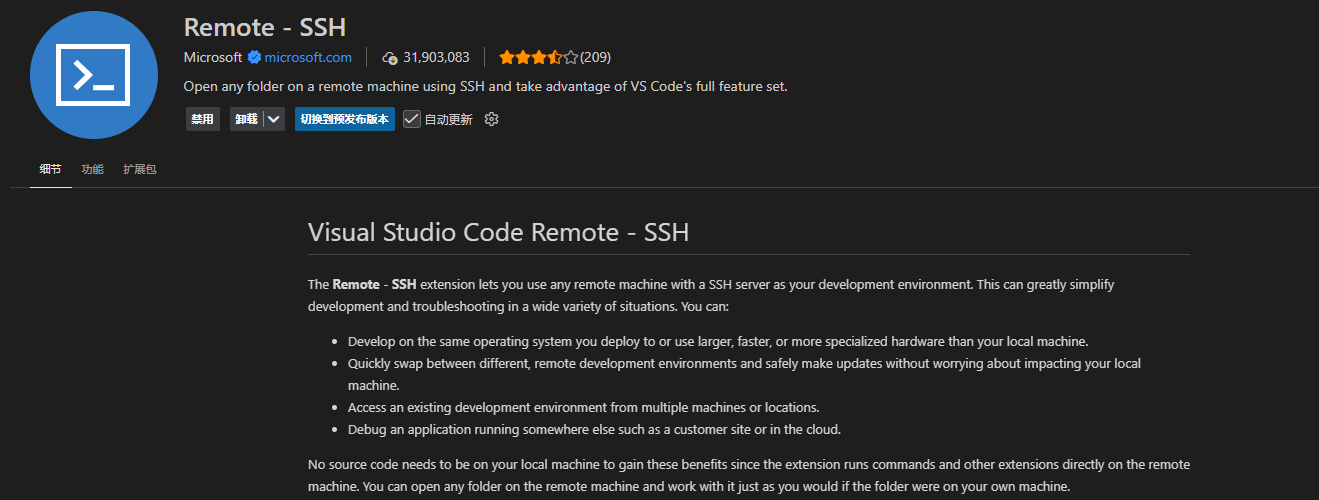
- 搜索并安装 Remote - SSH。
2.配置 SSH 连接信息
- 按下 Cmd + Shift + P 打开命令面板。
- 输入并选择 Remote-SSH: Open Configuration File。
- 选择路径为 /Users/用户名/.ssh/config 的文件。
- 添加以下配置块:
1 | Host work-pc # 填入定义的名称 |
第四阶段:建立连接与环境配置
1.发起连接
- 点击 VS Code 左下角的蓝色远程图标 ><。
- 选择 Connect to Host…。
- 选择在 Config 中定义的名称(如 work-pc)。
2.输入密码
使用 Windows电脑的 PIN 码。
3.远程环境挂载
- 打开扩展市场,在 SSH: work-pc 栏目下安装 Python 插件。
- 打开任意 .py 文件。
- 点击右下角 Python 版本号,选择 Windows 上已有的环境。
第五阶段:常见问题
VS Code Server 启动崩溃
- 在 Windows 上管理员运行 cmd.exe。
- 右键点击窗口顶部标题栏,选择 属性。
- 取消勾选 使用旧版控制台 (Use legacy console)。
- 删除 Windows 上的 C:\Users\用户名.vscode-server 文件夹后重试。


喜欢这篇文章的人也看了